

Può capitare di avere problemi ad aprire dei file su Mac OsX…
RCDefaultApp è un pannello di preferenze di sistema per Mac OS X 10.2 o successivi che consente di impostare l’applicazione di default da associare a varie estensioni, tipi di documento, tipi MIME, tipi di URL e Uniform Type Identifiers (o UTI, solo in Mac OS 10.4). Mac OS X sceglie l’applicazione con cui aprire un documento dal Finder in base all’estensione e al tipo specificati in quel documento, mentre Safari e altre applicazioni usano le impostazioni per la URL e il tipo MIME per gestire download e contenuti da aprire in applicazioni esterne (ad esempio, un protocollo URL particolare, o uno stream audio o video).
RCDefaultApp consente anche di impostare le applicazioni da utilizzare quando si collegano al computer delle fotocamere digitali o webcam Firewire come iSight. Per completezza, sono incluse anche delle opzioni per impostare le preferenze di sistema già selezionabili tramite il pannello “CD e DVD” incluso in Mac OS X, che consente di impostare le azioni da eseguire quando si ineriscono nel computer vari tipi di CD e DVD.
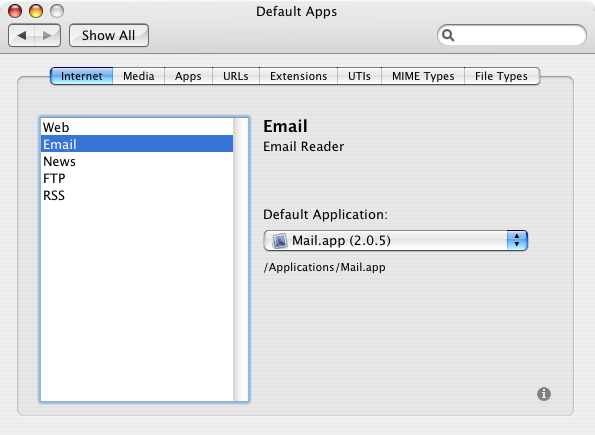
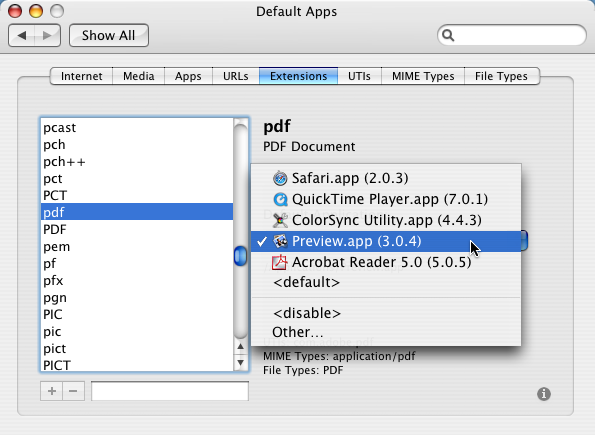

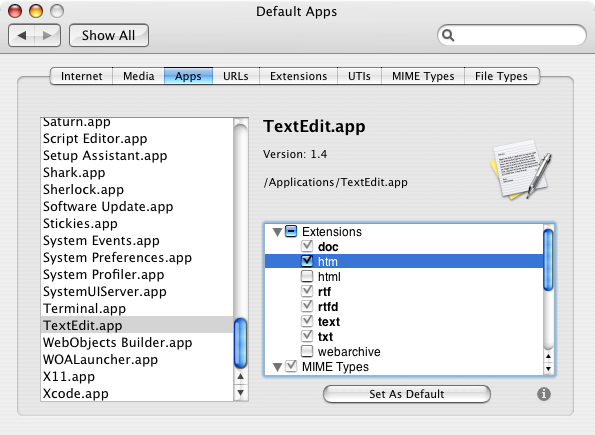
Il pannello Ottieni Info del Finder può essere usato per impostare le applicazioni di default da associare alle varie estensioni e tipi di documento, ma non è intuitivo. Il pannello Internet delle Preferenze di Sistema in Mac OsX dalla versione 10.0 fino alla 10.2 (Jaguar) consentiva di impostare le applicazioni per il Web e l’e-mail, ma non altre applicazioni per gestire diversi tipi di URL.
In MacOS X 10.3 (Panther), queste impostazioni non sono più configurabili dalle Preferenze di Sistema, ma solo dalle preferenze interne di Safari e di Mail – il che significa che bisogna comunque avviare quelle applicazioni, anche solo per scegliere di non usarle.
Allo stesso modo, le preferenze per la fotocamera digitale sono accessibili dalle preferenze dell’applicazione Acquisizione Immagine, mentre quelle per la webcam sono accessibili dalle preferenze di iChat. RCDefaultApp consente di impostare comodamente tutte queste opzioni da un unico pannello nelle Preferenze di Sistema.
link: RCDefaultApp
Può succedere anche di avere un singolo file che non ha un’estensione – o magari noi non sappiamo che estensione metterci – e il suo programma non lo riconosce più.
In questo caso bisogna spingersi un passo più il là, andando a modificare direttamente il “tipo di file”, che è un valore che associa il file al programma.
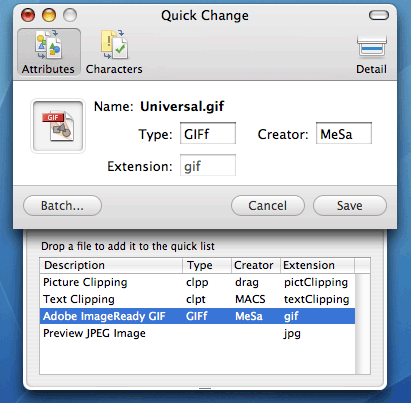
Questo si può fare usando un altro programma gratuito che si chiama Quick Change.
Basta scaricarlo, avviarlo e trascinarci sopra il file, e avremo una finestra che ci mostra i due valori principali a cui dovramo metter mano.
Per esempio a me è capitato di non riuscire più ad aprire dei vecchi file fatti con vecchie versioni di Quark Xpress; quindi come ho agito?
Ho preso un file di Xpress che si apriva correttamente e l’ho aperto con Quick Change, mi sono segnato i due valori Type e Creator, poi ho aperto il file problematico, ho ricopiato i due valori del file buono in quello rognoso, ho salvato e … voilat!
link: Quick Change (oppure qua)
Altri sono arrivati qui cercando:
Risolvere i problemi del Finder di Mac OS X ricostruendo i LaunchServices
Abbiamo già parlato dei Launch Services spiegando cosa sono e come si possono risolvere alcuni problemi che potrebbero nascere a causa del loro errato funzionamento.
La cancellazione e ricostruzione dei file cache relativi ai LaunchServices consente di risolvere crash e altri problemi del Finder quando quest’ultimo, ad esempio, non riesce a lanciare una particolare applicazione (errore -10810), sono visualizzati molti duplicati nel menu contestuale “Apri Con” o, ancora, quando il FInder non associa i documenti alle applicazioni corrette (…)
http://pcaxsolutions.blogspot.com/2006/11/risolvere-i-problemi-del-finder-di-mac.html
Gestire il menu “Apri con”
Se invece semplicemente vogliamo che nel menu Apri con ci siano solo le poche applicazioni che di solito usiamo per aprire un certo tipo di file allora possiamo usare una semplice e gratuita applicazione: Open-With Manager.
Open-With Manager permette di gestire proprio questo menu in maniera del tutto intuitiva presentando, dopo una veloce scansione del sistema, una lista di tutte le applicazioni che compaiono nel menu Apri con quando si clicca su un determinato tipo di file. Il tutto diviso per categoria di file, come ad esempio i gruppi preesistenti di immagini e filmati (…)
http://blog.computime.it/2008/05/24/tip-gestire-il-menu-apri-con/
Signatures of Macintosh Files
http://www.macdisk.com/macsigen.php3